유튜브 재생속도 조절, PC에서 빠르게·느리게 보는 방법
PC 웹 브라우저에서 유튜브 동영상의 재생속도를 조절하려면 동영상 플레이어 오른쪽 아래의 톱니바퀴 모양 설정 메뉴에서 재생속도를 누른 뒤, 빠르게 보려면 1.5처럼 1보다 큰 숫자를, 느리게 보려면 0.75처럼 1보다 작은 숫자를 선택하면 즉시 적용됩니다. 원래 속도로 돌아오고 싶을 때는 1.0(보통)을 누르면 됩니다.
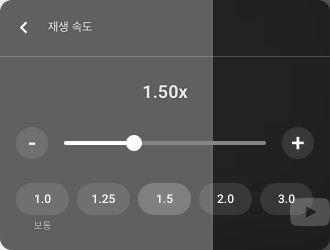
1.5배속 표시와 느린 속도 설정을 확인했어요
macOS Chrome 브라우저 환경에서 유튜브에 로그인한 후 공식 공개 영상(YouTube Help의 ‘시청 기록 확인 또는 삭제’)을 재생하여 속도 조절 메뉴를 직접 확인했습니다. 기본 상태인 1.0(보통)에서 재생속도 메뉴를 열고 1.5를 누르자 메뉴 상단에 1.50x로 표시되며 영상이 실제로 빠르게 재생되었습니다.
다시 보통(1.0) 상태에서 마이너스 버튼을 눌러 속도를 0.05씩 다섯 번 낮추자 0.75x로 표시되는 것을 확인했습니다. 속도 조절을 확인한 후에는 1.0(보통) 버튼을 눌러 원래 표준 속도로 되돌렸습니다.
설정 순서
1. 재생 중인 동영상 화면 오른쪽 아래의 톱니바퀴 모양 설정 아이콘을 클릭하고 메뉴에서 재생속도를 누릅니다.
2. 빠르게 보고 싶다면 목록에서 1.5를 클릭합니다. 클릭 즉시 배속이 바뀌며 영상이 빠르게 재생됩니다.
3. 반대로 느리게 보고 싶다면 보통(1.0) 상태에서 슬라이더 왼쪽의 마이너스(-) 버튼을 눌러 속도를 0.05씩 낮춥니다. 1.0 상태에서 5번 누르면 0.75 배속으로 맞출 수 있습니다.
4. 원래 속도로 되돌리고 싶다면 재생속도 메뉴에서 1.0(보통) 버튼을 누르면 즉시 표준 재생속도로 복귀합니다.
속도가 변하지 않을 때와 원래대로 되돌리기
너무 빨라서 말을 놓치거나 지나치게 느리게 들린다면 1.0 옆의 ‘보통’ 표시를 찾으세요. 미세 조절 버튼을 하나씩 되돌리는 대신 1.0을 선택하면 돼요.
배속 버튼을 눌렀는데도 영상 속도가 바뀌지 않는 것처럼 느껴진다면, 재생속도 메뉴 상단의 배속 표시 숫자가 1.0에서 변경하려는 값으로 정상 반영되었는지 먼저 확인합니다. 계속해서 속도가 바뀌지 않는다면 현재 시청 중인 동영상이 일반 PC 웹 동영상인지 확인하고, 문제가 지속될 경우 YouTube 공식 도움말을 확인해 보는 것이 좋습니다.
원하는 배속으로 맞춘 상태에서 같은 영상을 다시 반복해 보고 싶다면 PC 유튜브 영상 연속 반복 재생 설정 방법을 참고해 보세요.
확인 범위와 공식 출처
이 안내는 2026-09-15에 macOS Chrome 환경에서 Premium 계정으로 로그인한 뒤 PC 일반 동영상을 재생하여 확인한 사실을 바탕으로 작성했습니다. 모바일 앱, 스마트 TV, 유튜브 쇼츠 환경은 직접 시험하지 않았으므로 차이가 있을 수 있습니다. 컴퓨터에서 유튜브 재생속도를 조절하는 표준 안내는 Google 고객센터 컴퓨터 재생속도 안내 도움말에서 확인할 수 있습니다.
공개 예제의 실제 설정·결과 화면 확인 · YouTube 공식 도움말