유튜브 반복 재생, PC에서 같은 영상 한 편을 계속 보는 방법
PC 웹 브라우저에서 유튜브 영상을 시청할 때 같은 영상을 계속해서 다시 보고 싶다면, 재생 중인 영상 화면 위에서 마우스 오른쪽 버튼을 클릭한 뒤 나타나는 메뉴에서 [연속 재생]을 선택하면 됩니다. 별도의 프로그램 설치나 복잡한 설정 없이 마우스 우클릭만으로 현재 시청 중인 동영상의 반복 재생을 켤 수 있습니다.
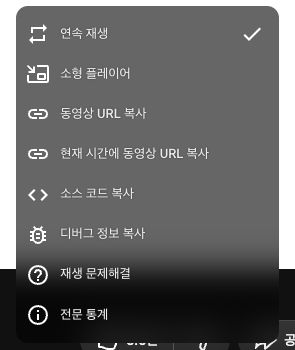
체크 표시가 생기고 영상이 처음으로 돌아왔습니다
컴퓨터 웹 브라우저(macOS Chrome, 한국어 로그인 환경)에서 39초 길이의 일반 공개 영상을 재생하며 연속 재생 기능의 동작을 직접 확인했습니다. 처음 영상 화면에서 마우스 오른쪽 버튼을 눌렀을 때는 팝업 메뉴의 [연속 재생] 항목 옆에 아무런 표시가 없었습니다. 해당 메뉴를 마우스로 클릭한 뒤 다시 우클릭 메뉴를 열자, [연속 재생] 글자 옆에 체크 표시가 나타난 것을 확인했습니다.
이 상태에서 영상을 재생하여 약 39초 분량의 영상이 끝까지 재생되기를 기다린 결과, 다른 페이지 주소(URL)로 이동하지 않고 영상이 처음 0초 지점으로 되돌아가 다시 재생되었습니다. 다시 마우스 우클릭 메뉴를 열어 [연속 재생]을 클릭하자 글자 옆의 체크 표시가 사라지며 반복 재생이 해제되었습니다.
PC 유튜브 연속 재생 설정 순서
반복해서 볼 영상의 보기 페이지에서 시작하세요.
1. 영상 화면 우클릭: 유튜브 웹사이트에서 반복해서 보고 싶은 영상을 재생한 뒤, 영상 화면 위에서 마우스 오른쪽 버튼을 누릅니다.
2. 연속 재생 메뉴 클릭: 화면에 나타나는 팝업 메뉴 목록에서 [연속 재생] 항목을 마우스로 클릭합니다.
3. 설정 상태 확인: 메뉴가 닫힌 뒤 영상 화면에서 마우스 오른쪽 버튼을 다시 한 번 눌러, [연속 재생] 글자 옆에 체크 표시가 켜져 있는지 확인합니다.
4. 반복 재생 해제: 같은 영상의 반복을 중단하려면, 다시 우클릭 메뉴를 열어 체크된 [연속 재생]을 클릭하여 체크 표시를 없앱니다.
반복되지 않거나 여러 영상을 반복하고 싶다면
유튜브의 연속 재생 기능을 이용할 때 알아두어야 할 범위와 예상대로 동작하지 않는 경우의 확인 사항입니다.
첫째, 이 메뉴는 시청 중인 한 영상 전체를 되풀이하여 재생하는 기능이며, 영상의 특정 구간만 지정하여 반복하는 기능을 설명하는 글이 아닙니다.
둘째, 마우스 오른쪽 버튼을 눌렀을 때 유튜브 전용 메뉴가 나타나지 않는다면, 현재 페이지가 일반 동영상 보기 페이지인지 확인해야 합니다. 일반 영상 화면 위에서 마우스 우클릭을 해야 연속 재생 항목이 포함된 메뉴가 정상적으로 열립니다.
셋째, 영상이 끝난 뒤 다시 처음으로 돌아가지 않는다면 우클릭 메뉴를 열어 [연속 재생] 글자 옆에 체크 표시가 제대로 켜져 있는지 다시 확인합니다. 체크가 꺼져 있다면 항목을 한 번 더 클릭하여 활성화합니다.
넷째, 여러 동영상이 포함된 재생목록 전체를 순환 재생하는 기능과는 별개입니다. 재생목록 전체를 계속 반복해서 보려면 플레이어 화면 우클릭이 아니라, 화면 우측 재생목록 상자에 있는 자체 반복 재생 기능을 이용해야 합니다(공식 고객센터 안내 기준, 실기 미시험).
만약 이전에 시청했던 다른 영상을 다시 찾고 싶다면 기억 안 나는 영상 찾기 가이드를 참고하실 수 있습니다.
확인 범위 안내와 공식 출처
본 설명은 2026년 9월 14일 macOS용 Chrome의 한국어 YouTube에 로그인한 상태로 단일 일반 공개 영상을 통해 직접 관측한 사실에 기반합니다. 장시간 동안의 반복 지속성, 모바일 웹 및 모바일 앱 환경, Shorts 전용 플레이어, 재생목록 내부 연속 동작 등은 직접 시험하지 않았으므로 기기나 접속 환경에 따라 화면 표시가 다를 수 있습니다.
유튜브 공식 고객센터에서 안내하는 컴퓨터 환경 동영상 반복 재생 기준은 YouTube 고객센터 영상 반복 재생 안내에서 확인하실 수 있습니다.
YouTube 공개 예제에서 설정 전환과 영상 종료 결과 확인 · Google 공식 안내