유튜브 자막 크기, PC에서 작은 글자를 크게 보는 방법
PC 웹 브라우저에서 유튜브 동영상을 볼 때 자막 글자가 너무 작아서 읽기 불편하다면, 유튜브 자막이 제공되는 영상에 한해 동영상 플레이어 설정 메뉴의 자막 옵션에서 글꼴 크기를 200%로 키우면 즉시 큰 글자로 시청할 수 있습니다.
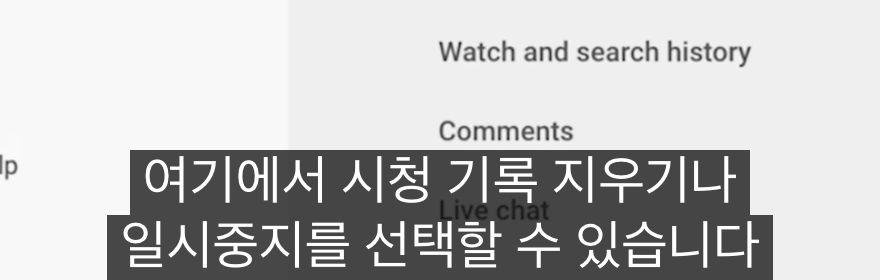
200%로 키운 자막은 이렇게 보여요
macOS Chrome 브라우저 환경에서 유튜브에 로그인한 뒤 공식 공개 영상(YouTube Help의 ‘시청 기록 확인 또는 삭제’)을 재생하여 자막 기능을 확인했습니다. 설정 메뉴의 자막 언어 목록에서 한국어를 선택해 자막을 켠 뒤, 자막 옵션에서 글꼴 크기를 200%로 변경하자 화면 하단에 표시되는 한국어 자막이 기본 상태보다 눈에 띄게 커졌습니다.
같은 영상의 한 장면에서 글꼴 크기를 100%와 200%로 바꾸어 보며 자막 글자가 더 커지는 것을 확인했습니다. 크기 확인을 마친 후에는 글꼴 크기를 다시 원래의 100%로 돌려두었습니다.
설정 순서
1. 재생 중인 동영상 화면 오른쪽 아래의 톱니바퀴 모양 설정 아이콘을 클릭하고, 자막 메뉴에서 제공되는 언어를 선택합니다. 이번 예제에서는 한국어를 골랐어요.
2. 자막이 켜진 상태에서 다시 톱니바퀴 설정 아이콘을 누르고, 자막을 클릭한 뒤 목록 오른쪽 위에 있는 옵션을 클릭합니다.
3. 자막 옵션 목록에서 글꼴 크기를 누르고 200%를 선택합니다. 선택 즉시 영상 속 자막 글자가 큰 크기로 바뀝니다.
4. 글자를 다시 원래 크기로 되돌리려면 설정 → 자막 → 옵션 → 글꼴 크기로 들어가 원래 크기를 선택합니다. 이번 예제의 원래 값은 100%였어요. 전에 다른 크기를 썼다면 그 값으로 돌리면 됩니다.
자막 크기가 바뀌지 않을 때와 원래대로 되돌리기
자막 언어를 선택하는 단계와 글꼴 크기를 조절하는 단계는 서로 다른 메뉴입니다. 자막 자체가 제공되지 않는 영상에서는 자막 크기 옵션만으로 자막을 새롭게 만들어낼 수 없으므로, 먼저 플레이어 설정의 자막 메뉴에서 선택할 언어가 있는지부터 확인해야 합니다. 또한 영상 제작자가 영상 화면 자체에 글자를 넣어 만든 자막(붙박이 자막)은 유튜브 자막 크기 설정으로 조절되지 않습니다.
이 설정은 자막 글자만 바꾸며, 웹 브라우저 전체 화면을 확대하는 기능과는 달라요. 크기만 되돌리고 싶다면 전체 재설정 대신 글꼴 크기에서 이전 값을 선택하세요. 다른 자막 설정을 함께 바꿀 필요가 없어요.
이전에 시청했던 동영상의 자막을 다시 확인하고 싶은데 영상 제목이나 주소가 기억나지 않는다면 시청 기록에서 이전에 본 유튜브 영상 찾는 방법을 참고해 보세요.
확인 범위와 공식 출처
이 안내는 2026-09-15에 macOS Chrome 환경에서 Premium 계정으로 로그인한 뒤 PC 일반 동영상을 재생하여 확인한 사실을 바탕으로 작성했습니다. 모바일 앱, 스마트 TV, 유튜브 쇼츠 환경은 직접 시험하지 않았으므로 차이가 있을 수 있습니다. 컴퓨터 자막 관리에 관한 표준 안내는 Google 고객센터 컴퓨터 자막 관리 도움말에서 확인할 수 있습니다.
공개 예제의 실제 설정·결과 화면 확인 · YouTube 공식 도움말