구글 지도 길찾기, PC에서 출발지·도착지와 이동수단 선택하기
이 글 목차
도착지를 검색하고 경로 열기출발지와 이동수단을 바꾸기도보 경로 카드에서 시간과 거리를 읽기경유지를 추가할 때 확인할 제한결과가 예상과 다를 때 다시 볼 곳공식 안내와 이 예시의 범위PC에서 Google 지도 길찾기를 시작하려면 도착지를 검색하고 경로를 누른 뒤 출발지를 입력하고 이동수단을 선택하세요. 아래 순서를 따르면 장소를 잘못 입력했을 때 어느 칸을 고쳐야 하는지 쉽게 찾을 수 있습니다. 지도에 표시되는 소요 시간과 거리는 검색 시점, 출발 위치, 지도 데이터와 선택한 경로에 따라 달라집니다.
도착지를 검색하고 경로 열기
1. Google 지도를 엽니다. 브라우저에서 Google 지도를 열고 검색창에 목적지 이름이나 주소를 입력하세요. 이 글의 입력 예시는 도쿄역입니다. 검색 결과에서 장소 카드를 열어 이름과 위치가 맞는지 먼저 봅니다.
2. 경로를 누릅니다. 장소 카드에 있는 경로를 선택하면 출발지와 도착지를 넣는 화면으로 바뀝니다. 도착지 칸에 검색한 장소가 들어갔는지 확인하고, 출발지 칸에는 현재 위치 대신 원하는 장소를 입력할 수 있습니다.
출발지와 이동수단을 바꾸기
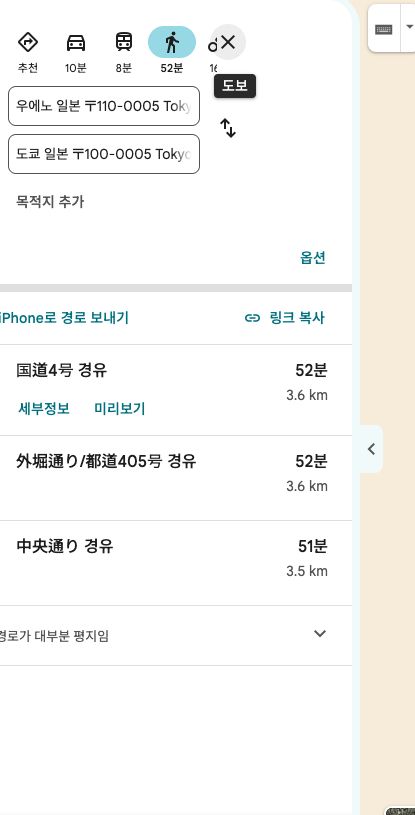
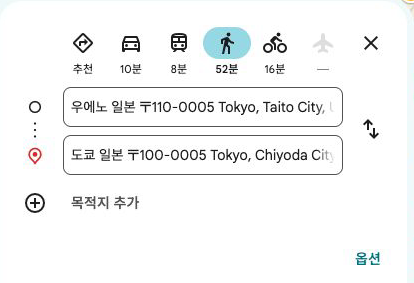
3. 출발지를 입력합니다. 출발지 칸에 우에노역을 입력하고 검색 결과에서 올바른 장소를 선택하세요. 같은 이름의 장소가 여러 개라면 주소나 지도상의 위치를 함께 확인해야 합니다. 출발지와 도착지가 뒤바뀌었다면 두 칸의 장소 이름을 고쳐 입력하세요.
4. 이동수단을 선택합니다. 입력 칸 위쪽의 아이콘에서 운전, 대중교통, 도보, 자전거 등 필요한 수단을 고릅니다. 도보 경로를 보려면 도보를 선택하세요. Google은 컴퓨터용 길찾기에서 출발지와 목적지를 입력한 뒤 이동수단을 선택하는 기본 순서를 안내합니다. 일부 이동수단은 지역에 따라 제공되지 않을 수 있습니다.
도보 경로 카드에서 시간과 거리를 읽기
2026년 9월 22일 한국어 macOS Chrome 화면에서 도쿄역을 검색하고 경로를 연 다음, 출발지에 우에노역을 넣어 도보를 선택한 예시에서는 한 경로 카드에 52분·3.6km·국도4호 경유가 표시됐습니다. 이 값은 해당 날짜와 입력 조건에서 나온 화면 예시입니다. 다음 검색에서도 52분이나 3.6km가 그대로 나온다는 뜻은 아닙니다.
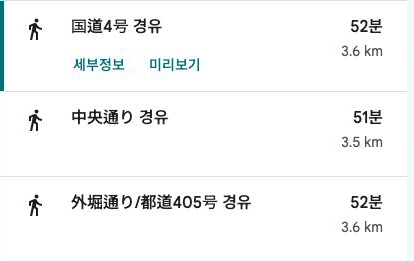
경로가 여러 개라면 카드마다 예상 시간과 거리를 비교할 수 있습니다. Google 지도는 가장 적합하다고 판단한 경로를 파란색으로, 다른 경로를 회색으로 표시할 수 있습니다. 원하는 카드를 클릭하면 세부 단계와 경유 도로를 펼쳐 볼 수 있으므로, 숫자만 보고 선택하지 말고 출발지와 도착지 핀이 정확한지도 함께 확인하세요.
경유지를 추가할 때 확인할 제한
여러 장소를 차례로 들러야 한다면 목적지 추가 기능을 사용할 수 있습니다. Google 공식 안내에 따르면 대중교통과 항공편에서는 여러 목적지나 경유지를 검색할 수 없습니다. 그 밖의 이동수단에서는 최종 목적지를 포함해 최대 9개의 경유지를 추가할 수 있고, 입력한 장소는 드래그해 순서를 바꿀 수 있습니다.
따라서 경유지가 보이지 않을 때는 먼저 선택한 이동수단을 확인하세요. 대중교통이나 항공편으로 바꾼 상태라면 기능이 고장 난 것이 아니라 공식 제한에 해당할 수 있습니다. 자동차나 도보처럼 경유지 추가가 가능한 이동수단에서도 장소를 많이 넣으면 경로가 달라질 수 있으므로, 각 목적지의 이름과 순서를 저장하기 전에 다시 읽어 보는 편이 안전합니다.
결과가 예상과 다를 때 다시 볼 곳
시간이 갑자기 달라졌다면 먼저 출발지와 도착지가 같은 이름의 다른 장소로 선택되지 않았는지 확인하세요. 다음으로 운전이나 대중교통이 아닌 도보처럼 원하는 이동수단이 선택돼 있는지 봅니다. 출발지·목적지를 고쳐 입력하거나 다른 경로 카드를 누르면 결과가 바뀔 수 있으므로, 화면에 표시된 시간과 거리를 고정된 약속처럼 해석하면 안 됩니다.
공식 안내와 이 예시의 범위
출발지·도착지 입력과 이동수단 선택의 공식 절차는 Google 지도에서 길찾기 및 경로 표시하기 – 컴퓨터에서 확인할 수 있습니다. 이 도움말은 컴퓨터 기준의 기능과 경유지 제한을 설명하지만 특정 도시의 실제 시간이나 도로 결과를 보장하지는 않습니다.
이 예시는 도쿄역·우에노역을 입력한 macOS Chrome의 결과입니다. 경로를 실제 이동에 사용할 때는 출발 직전에 현재 화면의 거리와 예상 시간을 다시 확인하세요.
Google 지도 고객센터 공식 길찾기 안내 · 2026-09-22 Mac Chrome 화면의 도쿄역·우에노역 도보 경로 예시