유튜브 작은 화면, PC에서 소형 플레이어로 계속 보기
이 글 목차
33초에서 홈으로 이동해도 작은 플레이어가 남았어요PC에서 소형 플레이어 여는 순서소형 플레이어와 PiP를 혼동하지 마세요닫거나 원래 큰 화면으로 돌아가기공식 단축키와 확인 범위PC YouTube에서 다른 영상을 찾는 동안 현재 동영상을 작은 화면으로 계속 보고 싶다면 소형 플레이어를 사용할 수 있습니다. 이 기능은 YouTube 사이트 안에서 영상을 작게 띄우는 방식이며, 브라우저의 다른 탭이나 다른 앱 위에 영상을 띄우는 화면 속 화면(PiP)과는 다릅니다. PC 기준의 공식 시작 방법은 YouTube 고객센터 소형 플레이어 안내에서 확인할 수 있습니다.
33초에서 홈으로 이동해도 작은 플레이어가 남았어요
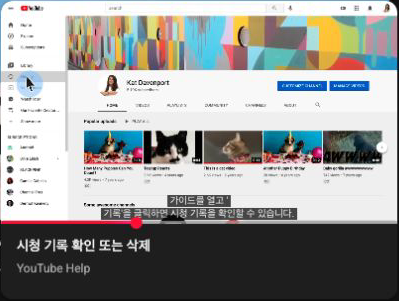
2026년 9월 22일 macOS 26.6.2, Chrome 153.0.8010.48의 한국어 YouTube Premium에서 YouTubeHelp 공식 예제 영상(39초)을 확인했습니다. 영상을 33초까지 이동해 일시정지한 뒤 영상 위에서 마우스 오른쪽 버튼을 클릭하고 메뉴에서 소형 플레이어를 선택했습니다.
화면이 YouTube 홈으로 바뀌었고, 오른쪽 아래에 같은 영상의 제목이 보이는 작은 플레이어가 나타났습니다. 영상은 일시정지한 상태와 33초 위치를 유지했습니다. 따라서 성공 여부는 YouTube 홈으로 이동한 뒤에도 오른쪽 아래에 같은 영상과 제목이 남아 있는지, 재생 위치가 이어지는지 확인하면 됩니다.
PC에서 소형 플레이어 여는 순서
1. YouTube 영상을 엽니다. PC용 YouTube에서 계속 보고 싶은 영상을 열고 원하는 위치까지 재생합니다. 특정 장면부터 이어서 보고 싶다면 먼저 일시정지해 위치를 확인하세요.
2. 영상 위에서 우클릭합니다. 플레이어 위에서 마우스 오른쪽 버튼을 클릭합니다. 이번 화면에서는 하단에 소형 플레이어 버튼이 따로 보이지 않았지만, 영상 위 우클릭 메뉴에서 기능을 찾을 수 있었습니다.
3. 소형 플레이어를 선택합니다. 메뉴의 소형 플레이어를 클릭합니다. 공식 안내도 동영상 시청 중 우클릭한 뒤 이 메뉴를 선택하는 순서를 제시합니다. 선택하면 방금 둘러본 YouTube 페이지로 돌아가면서 작은 플레이어가 표시됩니다.
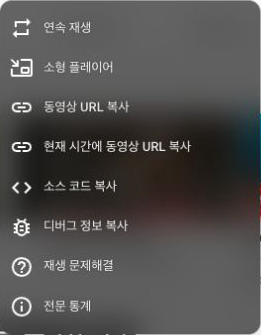
4. 오른쪽 아래를 확인합니다. YouTube 홈에서 오른쪽 아래의 작은 영상과 제목을 확인하세요. 재생·일시정지 버튼으로 상태를 바꿀 수 있고, 홈에서 다른 동영상 썸네일을 누르면 소형 플레이어에서 새 동영상이 로드된다고 공식 안내되어 있습니다.
소형 플레이어와 PiP를 혼동하지 마세요
이번 재현에서 화면은 YouTube 홈 안으로 이동했고 작은 플레이어도 YouTube 페이지 오른쪽 아래에 남았습니다. 브라우저의 다른 탭이나 다른 앱 위에 떠 있는 창은 확인하지 않았습니다. 따라서 다른 작업 창 위에서도 영상을 보고 싶은 목적이라면 이 글의 소형 플레이어가 그 기능을 대신한다고 단정하면 안 됩니다. 이 글의 범위는 YouTube 안을 탐색하면서 현재 영상을 이어 보는 PC 기능입니다.
닫거나 원래 큰 화면으로 돌아가기
YouTube 공식 안내에 따르면 소형 플레이어를 닫으려면 플레이어 오른쪽 위의 닫기 버튼을 클릭하거나 키보드에서 Esc를 누를 수 있습니다. 원래 동영상 보기 페이지로 돌아가려면 소형 플레이어의 확장 버튼을 사용합니다. 이번 예제에서도 확장(i) 버튼을 누르자 원래 동영상 보기 페이지로 돌아왔습니다. 닫기와 Esc 동작은 공식 안내를 참고했습니다.
소형 플레이어는 Shorts 동영상과 아동용으로 표시된 동영상에서 사용할 수 없다고 공식 안내되어 있습니다. 메뉴가 보이지 않는 영상이라면 먼저 이 제한에 해당하는지 확인하고, 하단 버튼이 없어도 영상 위에서 우클릭해 메뉴를 열어 보세요.
공식 단축키와 확인 범위
YouTube 공식 단축키 안내에는 i 키로 미니 플레이어를 열 수 있다고 적혀 있습니다. 다만 이번 확인은 우클릭 메뉴로만 진행했으므로 i 키가 이 환경에서 실제로 작동하는지는 확인하지 않았습니다. 단축키가 반응하지 않을 때는 본문에 재현한 우클릭 메뉴를 사용하세요.
이 글은 2026년 9월 22일 macOS 26.6.2와 Chrome 153.0.8010.48의 한국어 YouTube Premium PC 화면에서 확인한 결과입니다. 실제로 확인한 것은 39초 예제 영상의 33초 일시정지 상태, 우클릭 메뉴 선택, YouTube 홈의 오른쪽 아래 소형 플레이어와 같은 영상 제목 표시입니다. 모바일 YouTube, 다른 브라우저 탭, 다른 앱 위 PiP는 시험하지 않았습니다. 영상 내용을 문장과 시간으로 찾아 이동하려면 PC YouTube 스크립트 보기를 참고할 수 있습니다.
YouTube 고객센터 공식 안내 · YouTubeHelp 공개 영상에서 직접 확인