맥북 폴더 만들기, 원하는 위치에 생성하고 파일을 넣어 확인하기
이 글 목차
1. 폴더가 생길 위치부터 정하세요2. 새 폴더를 만들고 이름을 확정하세요3. 원본을 남겨두고 파일 사본을 넣어 보세요4. 새 폴더 안의 파일을 실제로 열어 확인하세요새 폴더를 만들 수 없거나 파일이 안 보일 때확인한 범위와 공식 자료Finder에서 폴더를 만들 위치를 연 뒤 Shift + Command + N을 누르세요. 새 폴더의 이름을 입력하고 Return으로 확정합니다. 이름 입력 상태가 끝났다면 폴더를 선택하고 Return을 눌러 이름을 바꿀 수 있습니다.
폴더를 만든 뒤 찾지 못하는 일을 줄이려면 단축키보다 현재 열어 둔 위치를 먼저 확인하는 것이 좋습니다. 이 글에서는 macOS 26.6.2 Finder의 전용 예제 위치에 새 폴더를 만들고, 텍스트 파일을 복사해 실제 내용까지 열어 봤습니다.
1. 폴더가 생길 위치부터 정하세요
Finder에서 문서 등 원하는 저장 위치를 엽니다. 창에 표시되는 폴더 이름과 파일 목록을 보고 그 안에 새 폴더를 만들려는 것이 맞는지 확인하세요. 바탕화면에서 작업하면 바탕화면에, 특정 폴더 안에서 작업하면 그 안에 생성됩니다.
이번 예제는 개인 문서가 없는 folder라는 전용 시험 위치에서 시작했습니다. 그 안에는 checklist.txt와 notes.txt 두 파일만 준비했습니다. iCloud나 외장 저장 장치에서의 동기화·쓰기 권한까지 시험한 결과는 아닙니다.
2. 새 폴더를 만들고 이름을 확정하세요
Shift + Command + N을 누르거나 메뉴 막대의 파일 → 새로운 폴더를 선택합니다. 두 방법 중 이번 실기에서는 단축키를 사용했고 ‘무제 폴더’가 나타나는 것을 확인했습니다.
폴더 이름에 원하는 내용을 입력하고 Return을 누릅니다. 이름을 나중에 바꾸려면 폴더를 한 번 선택한 뒤 Return을 눌러 이름 입력 상태로 들어가세요. 예제에서는 ‘정리연습’으로 이름을 확정했습니다. 일반 파일 이름이나 여러 파일의 순번 변경이 필요하면 Finder 이름 변경 방법을 참고할 수 있습니다.
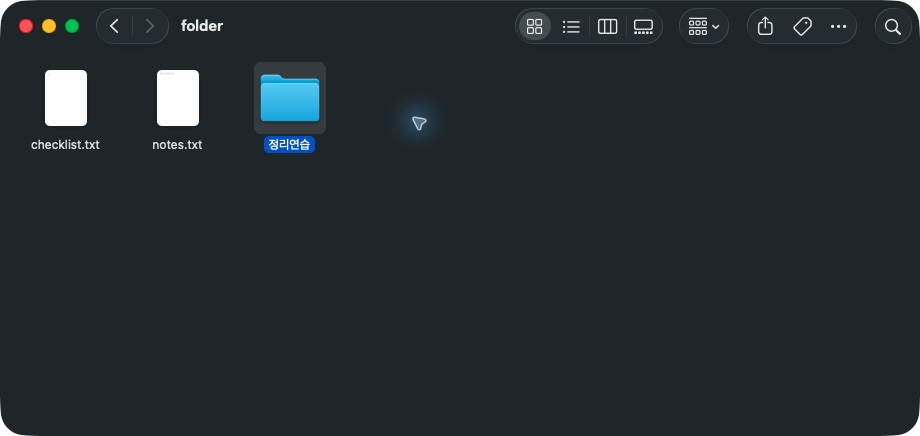
이 화면에서는 기존 텍스트 두 파일 옆에 새 폴더가 생겼습니다. 폴더를 만드는 것만으로 기존 파일이 자동으로 그 안에 들어가지는 않습니다. 다음 단계에서 필요한 파일을 넣어야 합니다.
3. 원본을 남겨두고 파일 사본을 넣어 보세요
처음 연습할 때는 이동보다 복사로 확인하면 원래 파일을 그대로 둘 수 있습니다. 넣을 파일을 선택해 Command + C를 누릅니다. 만든 폴더를 더블 클릭해 연 뒤 Command + V로 붙여 넣으세요.
이번 시험에서는 checklist.txt를 선택해 복사하고 ‘정리연습’ 폴더 안에 붙여 넣었습니다. 새 폴더 안에 해당 이름의 파일이 표시됐고, 원래 위치의 파일도 남아 있었습니다. 여러 항목을 다룰 때는 필요한 파일만 선택됐는지 먼저 보세요.
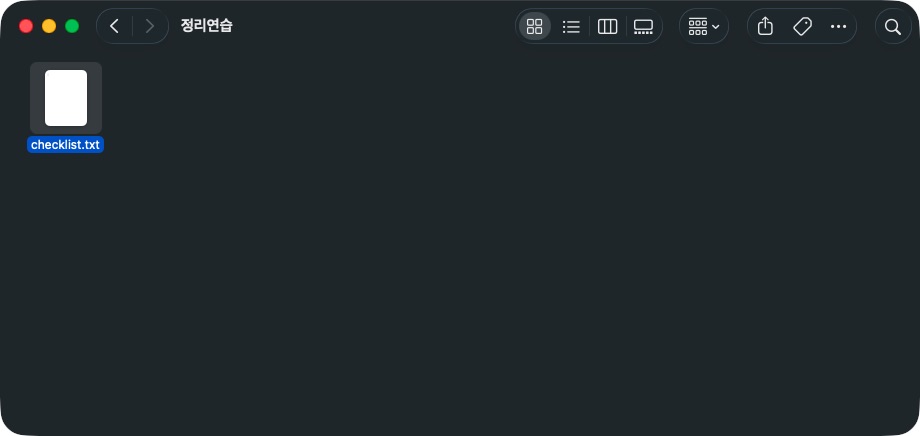
복사와 이동은 다릅니다. 복사는 두 위치에 파일을 남기므로 원본과 사본 중 어느 쪽을 편집할지 구분해야 합니다. 이 글에서는 같은 Mac의 시험 위치 사이에서 한 파일을 복사했으며, 드래그로 이동하거나 다른 디스크에 옮기는 절차는 직접 시험하지 않았습니다.
4. 새 폴더 안의 파일을 실제로 열어 확인하세요
폴더 안에서 파일을 선택하고 Space를 눌러 훑어보기로 내용을 확인할 수 있습니다. 이번 checklist.txt는 A, B, C 세 줄이었고 복사된 파일에서도 세 줄이 표시됐습니다. 원본과 사본의 파일 내용도 일치하는 것을 별도로 대조했습니다.
새 폴더의 이름만 확인하고 끝내지 말고 필요한 파일이 들어 있는지까지 보세요. 폴더를 다른 사람에게 보내려면 ZIP 파일로 묶는 방법을 사용할 수 있습니다. 공유 방식이나 받는 곳의 첨부 제한은 따로 확인해야 합니다.
새 폴더를 만들 수 없거나 파일이 안 보일 때
새로운 폴더 메뉴가 흐리게 표시되면 현재 위치에 폴더를 생성할 수 없는 상태라는 것이 Apple의 안내입니다. 지금 Finder가 원하는 저장 위치를 보여주는지부터 확인하세요. 이 예제만으로 디스크 권한이나 클라우드 상태를 원인으로 단정할 수는 없습니다.
폴더가 보이지 않으면 만들 때 열어 두었던 위치로 돌아가 이름을 확인합니다. ‘최근 항목’이나 검색 결과를 보는 화면과 실제 저장 위치를 혼동하지 않도록 주의하세요. 이름을 확정하지 않았다면 ‘무제 폴더’로 남았을 수도 있습니다.
폴더는 비어 있고 파일이 원래 자리에만 있다면 생성만 하고 복사 단계를 하지 않은 것은 아닌지 보세요. 파일을 복사했더라도 다른 폴더를 열어 붙여 넣었을 수 있으므로 목적지의 이름을 확인합니다. 오류가 표시되면 그 문구에 맞춰 확인하고 원본을 먼저 삭제하지 마세요.
확인한 범위와 공식 자료
Apple의 파일을 폴더로 정리하는 방법을 참고했습니다. 2026년 9월 13일 새 폴더 생성·이름 지정·한 파일 복사·훑어보기와 원본 보존을 확인했습니다. iCloud 동기화, 외장 디스크의 권한, 선택 항목으로 폴더 만들기, 파일 이동은 이번 실기 범위에 포함하지 않았습니다.
2026-09-13: Finder 단축키로 정리연습 폴더를 만들고 checklist.txt를 복사했습니다. 훑어보기에서 A·B·C를 확인했고 원본과 사본의 내용이 일치했습니다.