Mac에서 PDF 용량 줄이기: 미리보기로 저장하고 화질 확인하기
이 글 목차
먼저 원본과 제출 조건을 확인하세요1. 미리보기에서 내보내기를 여세요2. Reduce File Size를 선택하고 저장하세요3. 저장한 파일을 다시 열어 확인하세요용량이 그대로이거나 화질이 나빠졌다면확인에 사용한 자료Mac의 미리보기 → 파일 → 내보내기 → Quartz 필터 → Reduce File Size에서 PDF 용량을 줄일 수 있습니다. Apple 안내의 ‘파일 크기 줄이기’에 해당하는 항목입니다. 새 파일 이름으로 저장한 다음, 용량과 페이지 내용을 함께 확인하세요. 문서에 따라 용량이 충분히 줄지 않거나 사진이 흐려질 수 있습니다. Apple의 PDF 압축 안내
먼저 원본과 제출 조건을 확인하세요
원본 PDF는 그대로 두고 문서이름-small.pdf처럼 다른 이름으로 내보내겠습니다. 제출할 곳에서 요구하는 최대 용량도 미리 확인하세요. 예를 들어 ‘2MB 이하’라면 저장 후 그 기준을 충족하는지 따로 확인해야 합니다.
이 글은 일반적인 PDF를 미리보기로 압축하는 절차입니다. 암호가 걸렸거나 전자 서명이 포함된 문서, 편집이 제한된 문서는 이번 예제로 확인하지 않았습니다.
1. 미리보기에서 내보내기를 여세요
PDF를 미리보기로 엽니다. 다른 앱으로 열린다면 Finder에서 파일을 보조 클릭하고 다음으로 열기 → 미리보기를 선택하세요. 화면 상단 메뉴에서 파일 → 내보내기를 누릅니다.
내보내기 창의 파일 이름을 원본과 다르게 적고, 나중에 찾을 수 있는 저장 위치를 선택합니다. 예제에서는 photo-document.pdf를 열어 photo-document-reduced라는 새 이름을 입력했습니다.
2. Reduce File Size를 선택하고 저장하세요
포맷은 PDF, Quartz 필터는 Reduce File Size로 선택합니다. 한국어 안내에서 ‘파일 크기 줄이기’로 소개되지만, 이번에 확인한 한국어 macOS의 실제 필터 메뉴에는 영어로 표시됐습니다.
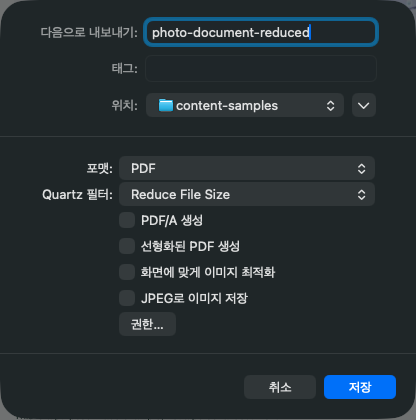
예제에서는 아래쪽의 별도 최적화 선택 사항을 체크하지 않고 저장했습니다. 같은 조건으로 먼저 결과를 확인한 뒤 판단하면 어떤 설정으로 파일이 달라졌는지 비교하기 쉽습니다.
3. 저장한 파일을 다시 열어 확인하세요
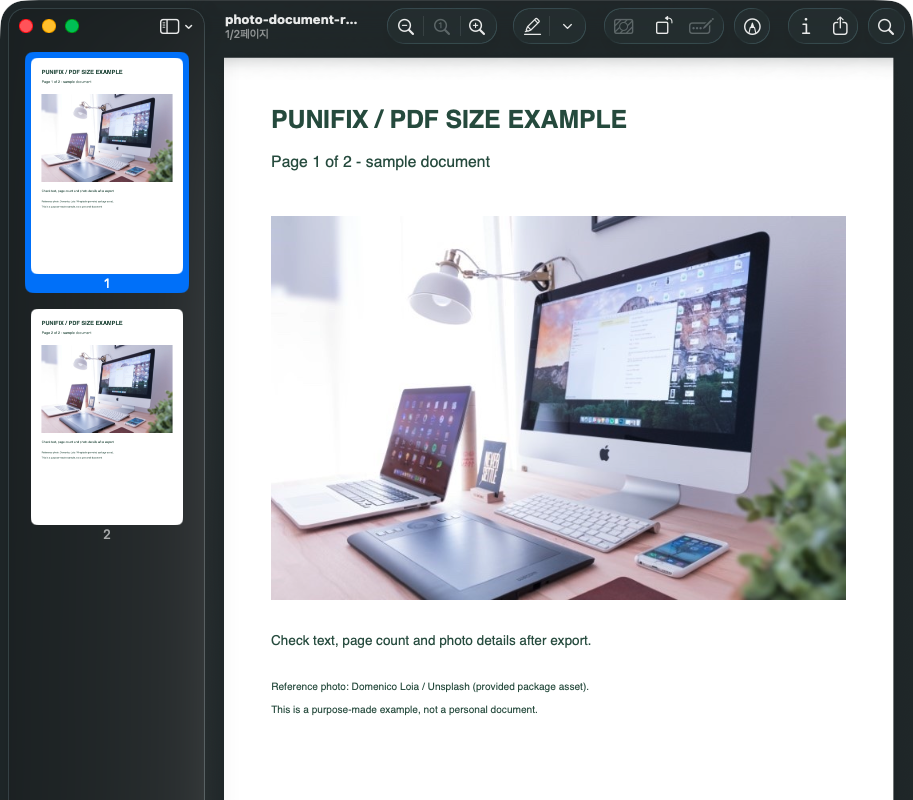
새 PDF를 미리보기로 다시 엽니다. 페이지 수, 페이지 순서, 작은 글씨, 사진 속 세부 내용을 확인하세요. 글자가 읽힌다고 사진까지 같은 품질로 유지됐다고 볼 수는 없습니다. 제출에 필요한 도장·서명·작은 숫자가 있다면 그 부분도 확대해 봅니다.
Finder에서 원본과 결과 파일을 각각 선택하고 Command-I로 정보를 열면 파일 크기를 비교할 수 있습니다. 저장한 이름이 서로 다른지도 확인하세요.
이번에 사진과 글자를 넣어 만든 2페이지 예제는 568,762바이트에서 92,706바이트로 줄었습니다. 표의 KB는 1,000바이트 기준의 반올림 값이므로 Finder 표시와 약간 다를 수 있습니다.
| 확인 항목 | 원본 | 압축 결과 |
|---|---|---|
| 파일 크기 | 약 569KB | 약 93KB |
| 페이지 수 | 2페이지 | 2페이지 |
| 다시 열기 | 정상 | 정상 |
저장 후 두 페이지와 본문 글자 내용을 확인했고, 원본 파일이 바뀌지 않은 것도 확인했습니다. 이번 예제의 결과이며 모든 PDF가 같은 비율로 줄어드는 것은 아닙니다. 사진 품질이 원본과 완전히 같다는 뜻도 아닙니다.
용량이 그대로이거나 화질이 나빠졌다면
목표 용량보다 크다면: 제출 제한과 결과 파일 크기를 다시 비교하세요. 이 필터에는 원하는 최종 용량을 직접 입력하는 칸이 없습니다. 글자와 사진 상태가 괜찮은지 확인한 뒤, 문서를 만든 앱에서 이미지 품질이나 PDF 내보내기 옵션을 조절하는 방법을 검토할 수 있습니다.
글씨나 사진이 흐려졌다면: 압축본을 제출하지 말고 원본으로 돌아가세요. Apple도 압축에 따라 품질이 낮아질 수 있다고 안내합니다. 이번 글에서는 다른 앱이나 온라인 압축 서비스의 결과까지 비교하지 않았습니다.
PDF를 합친 뒤 용량이 커졌다면: 먼저 합친 문서의 페이지 누락과 순서를 확인하고 압축하세요. 합치기 절차는 맥북에서 PDF 합치기에서 이어서 볼 수 있습니다.
확인에 사용한 자료
기본 메뉴와 압축의 품질 한계는 Apple 미리보기 사용 설명서를 확인했습니다. 화면과 용량 수치는 2026년 9월 10일 macOS 26.6.2에서 직접 만든 예제로 저장·재열기한 결과입니다.
예제 사진은 제공받은 참고 자료에 포함된 Domenico Loia의 Unsplash 사진이며, Unsplash 라이선스를 확인했습니다. 개인 문서를 촬영한 화면이 아닙니다.
2026-09-10 자체 2페이지 PDF로 내보내기·저장·재열기를 확인했습니다. 568,762→92,706바이트, 2페이지와 본문 글자 유지 및 원본 해시 불변을 확인했습니다. 사진의 무손실 보존, 암호·전자 서명 문서는 검수하지 않았습니다.