챗GPT 옛 대화가 목록에 없다면, 검색부터 볼까?
챗GPT의 옛 대화가 사이드바에 없다고 삭제된 것은 아닙니다. 제목이나 메시지에 썼던 단어로 검색해 보세요.
목록 대신 어디서 찾나요?
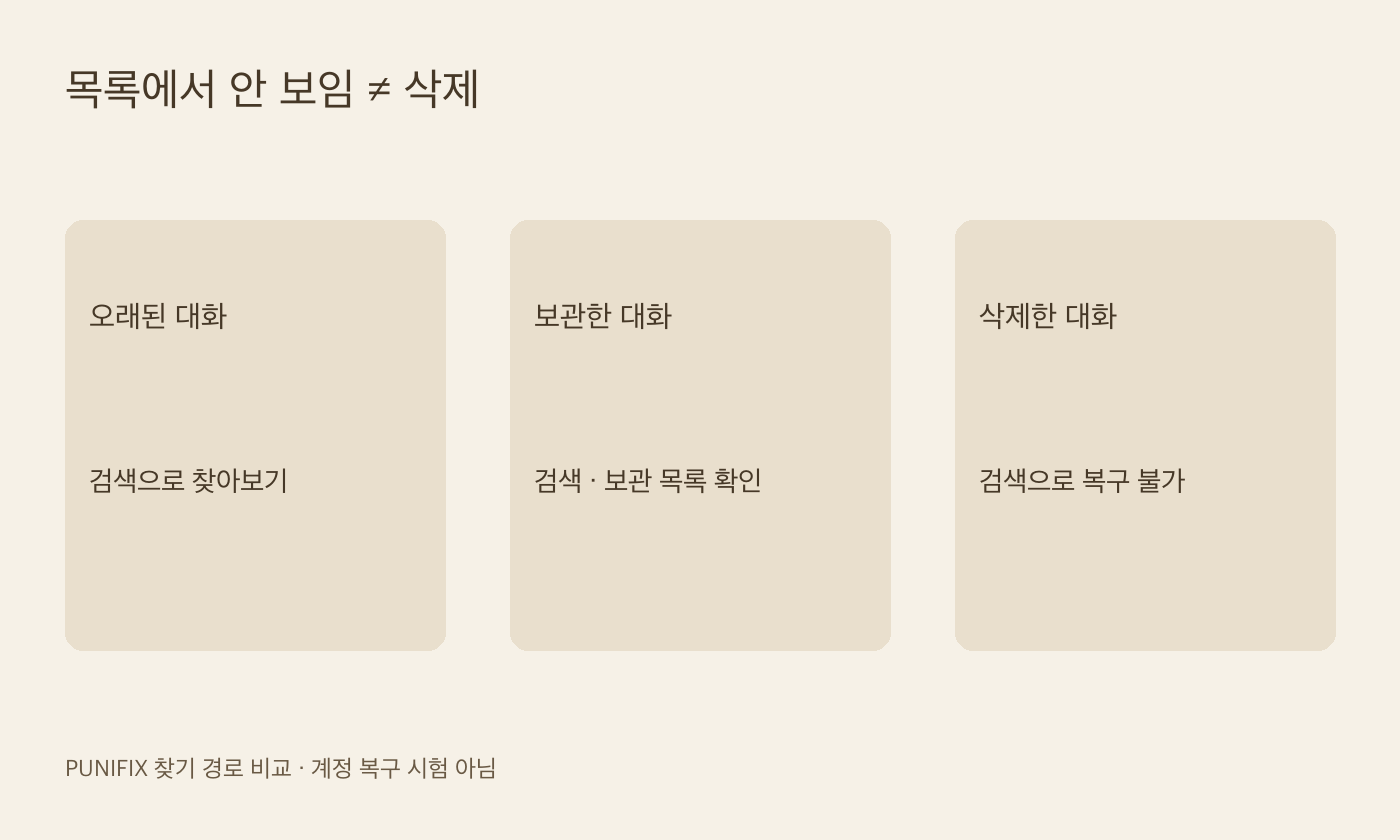
공식 찾기 안내에 따르면 사이드바 검색은 내 계정이나 현재 작업공간의 자료를 찾습니다. 인터넷을 찾는 웹 검색과 다릅니다. 로그인한 웹·iOS·Android의 모든 요금제에서 제공되며, 자료 종류와 필터는 계정·기기·작업공간마다 다를 수 있습니다.
결과가 없다면 무엇을 바꾸나요?
먼저 대화를 만들었던 계정과 작업공간인지 확인하세요. 기억나는 표현을 달리 입력하고, 필터가 보이면 전체(All)로 범위를 넓혀 보세요. 검색 결과를 선택하면 해당 대화를 엽니다. 새 자료가 검색에 반영되기까지 시간이 걸릴 수 있습니다.
보관한 대화는 어떻게 여나요?
공식 삭제·보관 안내에서 보관은 일반 목록에서 숨기는 동작이며 삭제가 아닙니다. 설정 → 데이터 제어 → 보관된 채팅 또는 보관된 채팅 보기에서 찾고, 관리가 표시되면 선택합니다. 보관 해제는 일반 기록으로 돌려놓고, 삭제는 다른 조치입니다. 삭제한 대화는 챗GPT나 고객지원으로 복구할 수 없습니다.

찾은 뒤 무엇을 대조할까요?
편집팀은 가상의 독서 모임 준비 메모를 찾았다면, 첫 문장만 보고 바로 이어 쓰기보다 작성 시점과 논의 목적을 따로 적어 대조하길 제안합니다. 비슷한 제목의 다른 메모와 혼동하지 않기 위한 편집 예시이며 검색 성공을 시험한 결과는 아닙니다.
대화를 잠갔었다면 일반 검색에 나오지 않는 예외가 있습니다. 프로젝트의 잠긴 채팅 경로를 확인하세요.
번호를 잊은 경우의 조치는 PIN 변경·재설정 구분 안내에서 별도로 다룹니다.
Tom’s Guide의 대화 찾기 안내와 PCWorld의 2024년 10월 30일 보도도 지난 대화 검색을 다뤘습니다. 과거의 버튼 위치나 유료 우선 배포를 오늘의 조건으로 옮기지 않고 현재 공식 안내를 우선했습니다.
확인: 2026년 10월 24일. 한국 계정의 검색·보관 해제·삭제·대화 복구를 직접 실행하지 않았습니다. 편집 기준
공식 문서 대조·한국 계정 검색·보관 해제·삭제·복구 시험 미실시.